




|
Swiss Hometool / Access Hilfe |
|
Swiss Hometool Access Datenbank / Hilfe & Tipps Zwei Unterformulare miteinander verknüpfen |



|
Access Problem In einem Formular sollen zwei Unterformulare eingebunden werden. Das zweite Unterformular soll Daten in Abhängigkeit zu erstem Unterformular anzeigen. Der Assistent von Access kann diese Aufgabe nicht umsetzen (Beschränkung auf ein Unterformular). Access Lösung Ein Lösungsansatz wie dieses Problem ohne VBA umgesetzt werden kann.
Beispiel |
|
Swiss Hometool Media - Die Electronic Produkte - Das Swiss Hometool Portal mit Marken Informationen zu Digitaltechnik und Consumer Elektronik |

|
Swiss Hometool - Das Genuss & Media Portal der Schweiz |


|
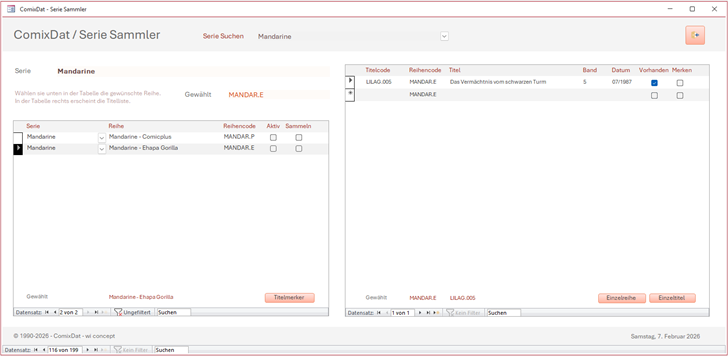
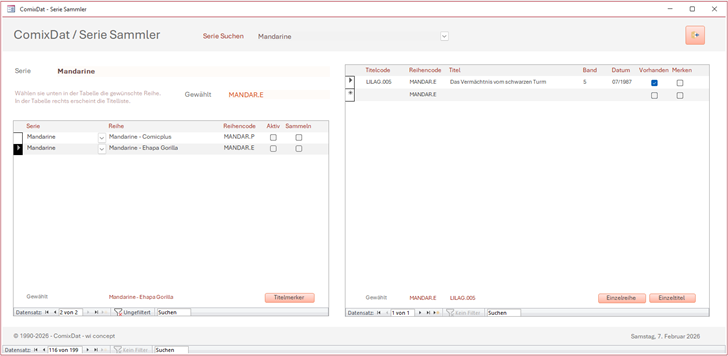
Ein Formular wurde erstellt (1). Das einzige Datenfeld im Formular ist das Feld „Serie“. Ein Kombinationsfeld für die Suche der Serie (2) wurde erstellt. Das Formular zeigt die gewählte Serie an. Im ersten Unterformular (3) werden alle „Reihen“ zur „Serie“ angezeigt. Im zweiten Unterformular (4) werden alle „Titel“ zur gewählten „Reihe“ angezeigt. |
|
Tipp: Diese Lösung wurde in der Access Datenbank ComixDat angewendet. Siehe Vorlage. |


|
Verknüpfung 1 Das erste Unterformular hat eine Verknüpfung von „Serie“ zu „Serie“ aufgebaut (zum Beispiel über Assistent). Das Feld „Serie“ ist sowohl auf dem Formular sowie im ersten Unterformular zu finden. |
|
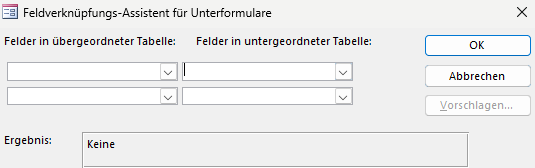
Verknüpfung 2 Das erste Unterformular soll eine Verknüpfung zum zweiten Unterformular von „Reihencode“ zu „Reihencode“ erhalten. Der Assistent sucht jetzt eine Verbindung vom Formular zum zweiten Unterformular, kann aber das Feld „“Reihencode“ auf dem Formular nicht finden. Eine Verknüpfung ist somit nicht möglich. |
|
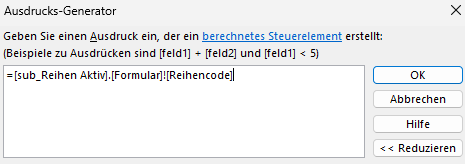
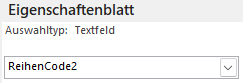
Lösung Als erstes erstellen sie ein ungebundenes Textfeld (5) auf dem Formular (1). Diesem Element übergeben sie den Inhalt des Felds „Reihencode“ (6) aus dem ersten Unterformular (3). Im weiteren vergeben sie diesem Feld (7) einen schlüssigen Namen (Beispiel „ReihenCode2“). Achten sie darauf, dass die Verbindung über eine Schlüssel ID erfolgt. Hier in diesem Beispiel ist der „Reihencode“ der ID Schlüssel. |
|
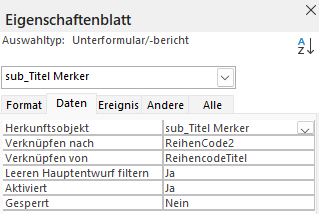
Jetzt wird je nach Wahl einer Zeile mittels Datensatzmarkierer im ersten Unterformular (3) auf dem Formular (1) im neuen Feld (5) der gewählte „Reihencode“ ausgegeben. Als zweiten Schritt können sie nun eine Verknüpfung (7) vom zweiten Unterformular (4) zu diesem neuen Textfeld aufbauen (5). Auf dem Formular ist jetzt das benötigte Feld zur Verknüpfung vorhanden. Wichtiger Hinweis: Tragen sie die Verknüpfung von Hand ein.! Rufen sie anschliessend den Assistenten nicht mehr auf. Die Einträge werden sonst gelöscht. |
|
Ergebnis Jetzt werden im zweiten Unterformular die „Titel“ der „Reihe“ aus dem ersten Unterformular angezeigt. |


|
COPYRIGHT © WEIBEL INNOVATE. ALL RIGHTS RESERVED |
|
page by innovate |


|
Control 2026-09 |
